Обновления4 мин чтения
Обновили расписание: день, неделя и календарь
Раздел «Расписание» пересобран: можно смотреть день, неделю или месяц, переключать список и почасовую сетку, фильтровать занятия и не открывать карточку, чтобы увидеть детали.
Переключение режимов — три кнопки над сеткой: «День», «Неделя», «Календарь». Рядом фильтры преподавателя и услуги, если в школе их несколько.
День: список или сетка по времени
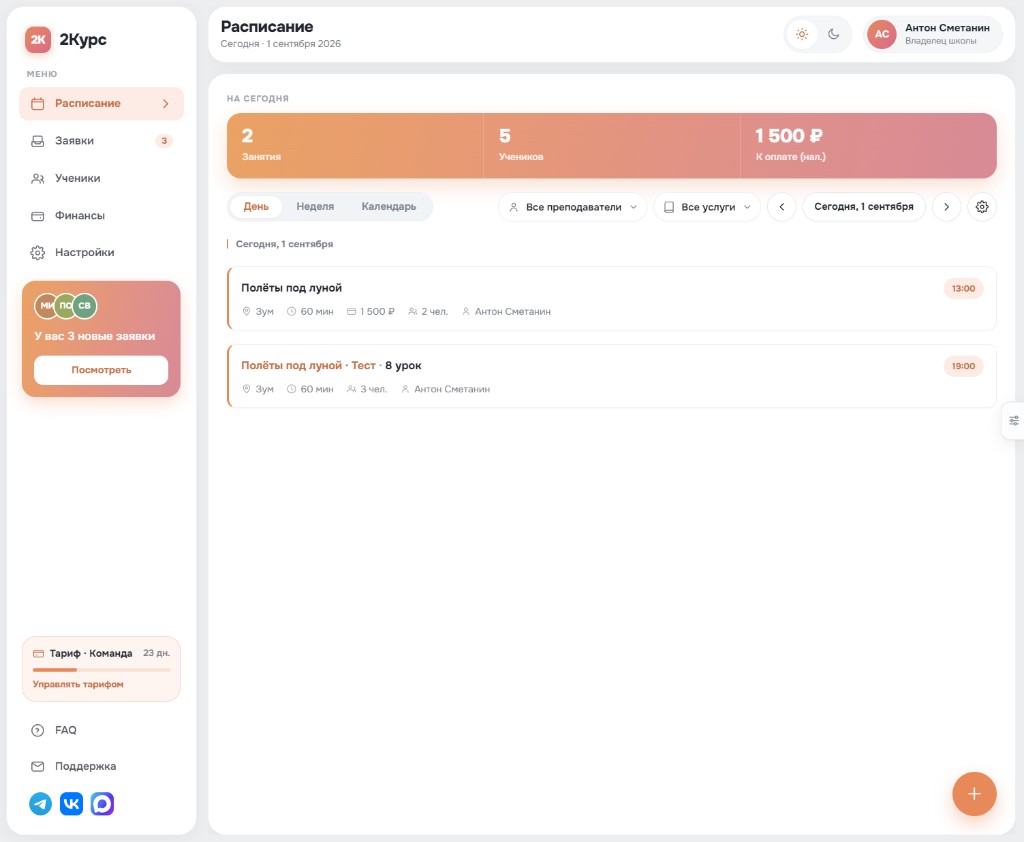
В режиме «День» занятия можно показать списком — карточки друг под другом, со временем справа. На карточке сразу видны кабинет или Zoom, длительность, цена, число учеников и преподаватель.
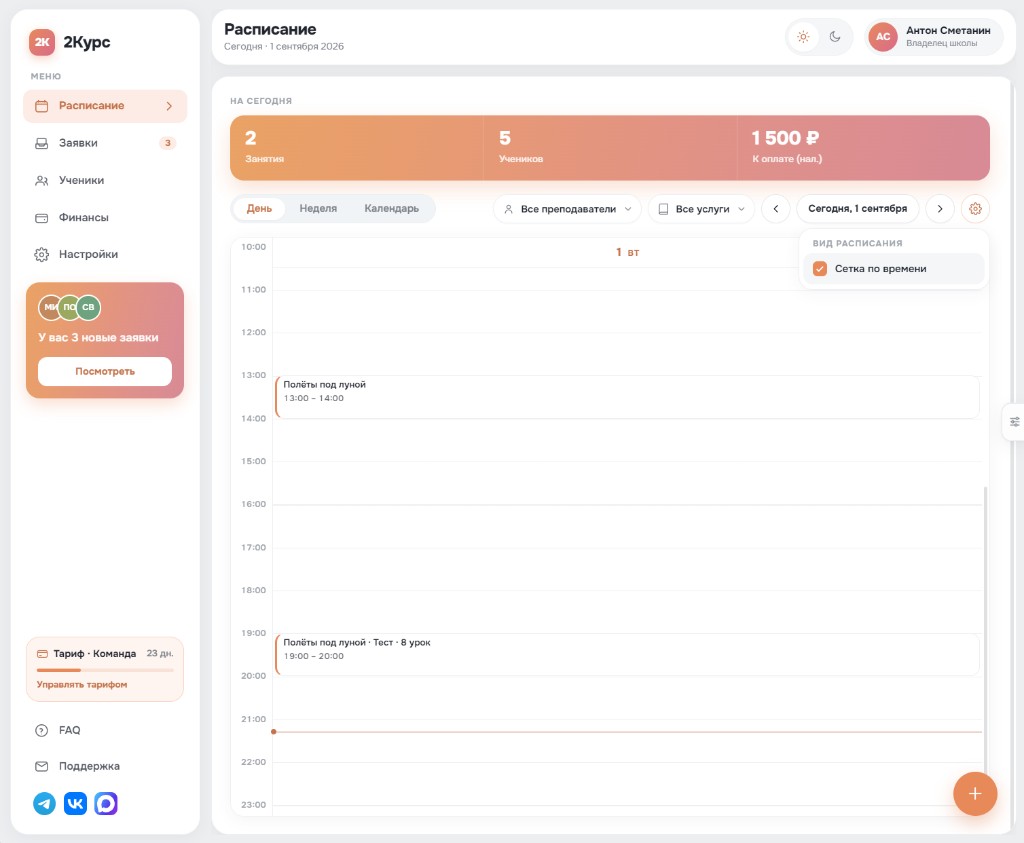
Второй вид — «Сетка по времени». Шестерёнка справа от даты открывает «Вид расписания». Сетка рисует часы слева, занятия стоят в своих слотах, текущее время отмечено линией. Так проще увидеть окна между уроками и накладки.
Неделя и перетаскивание
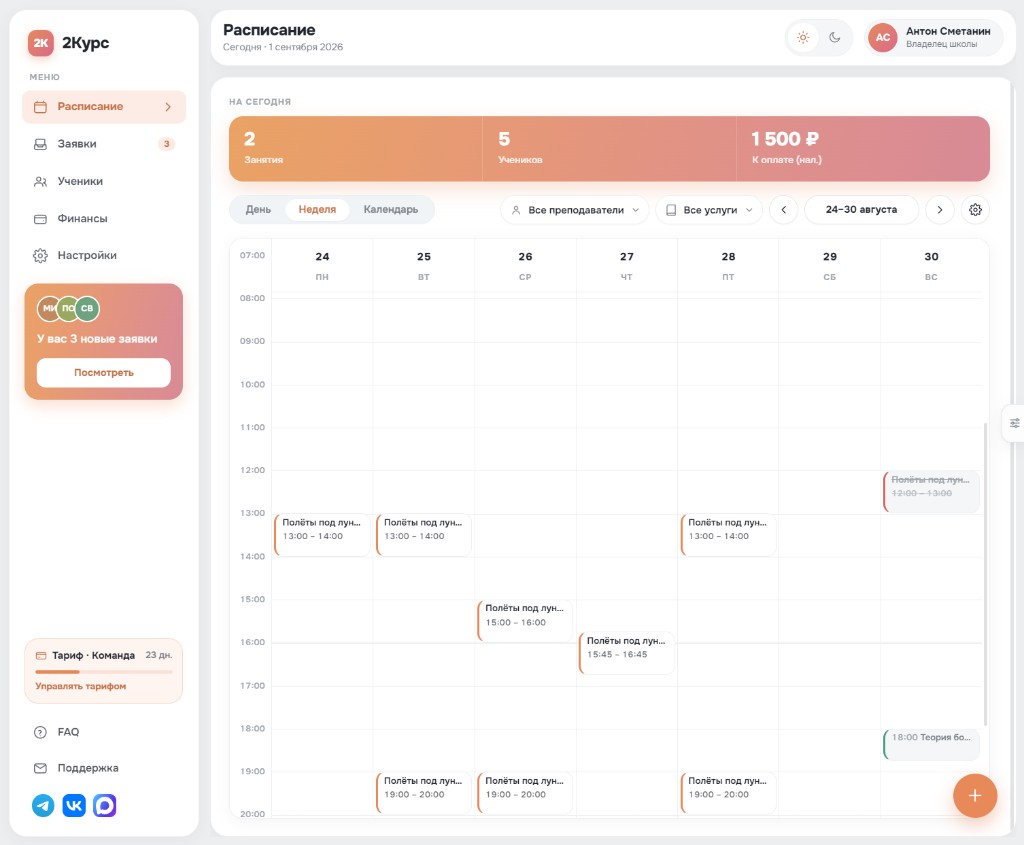
У недели те же два вида: список и почасовая сетка. В сетке колонки — дни, строки — часы. Занятие можно взять и перетащить: на другой час в том же дне или на другой день недели. Время и день меняются сразу, карточку открывать не нужно.
Календарь: что показывать на карточке
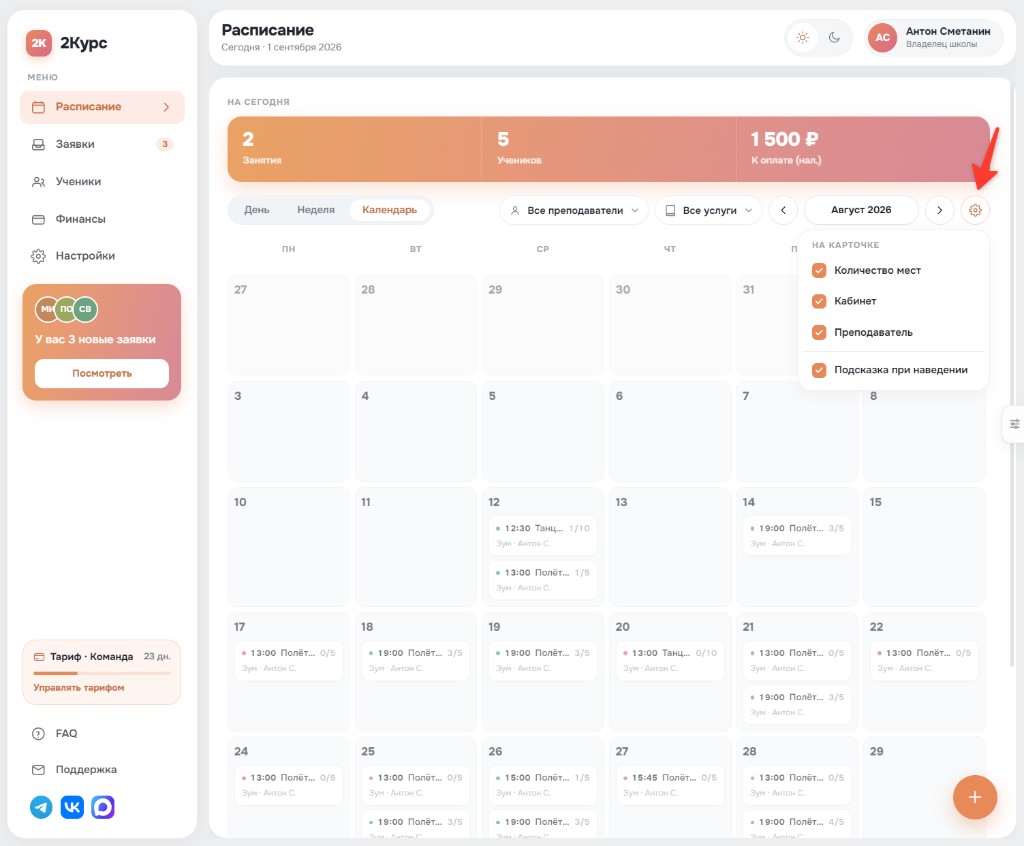
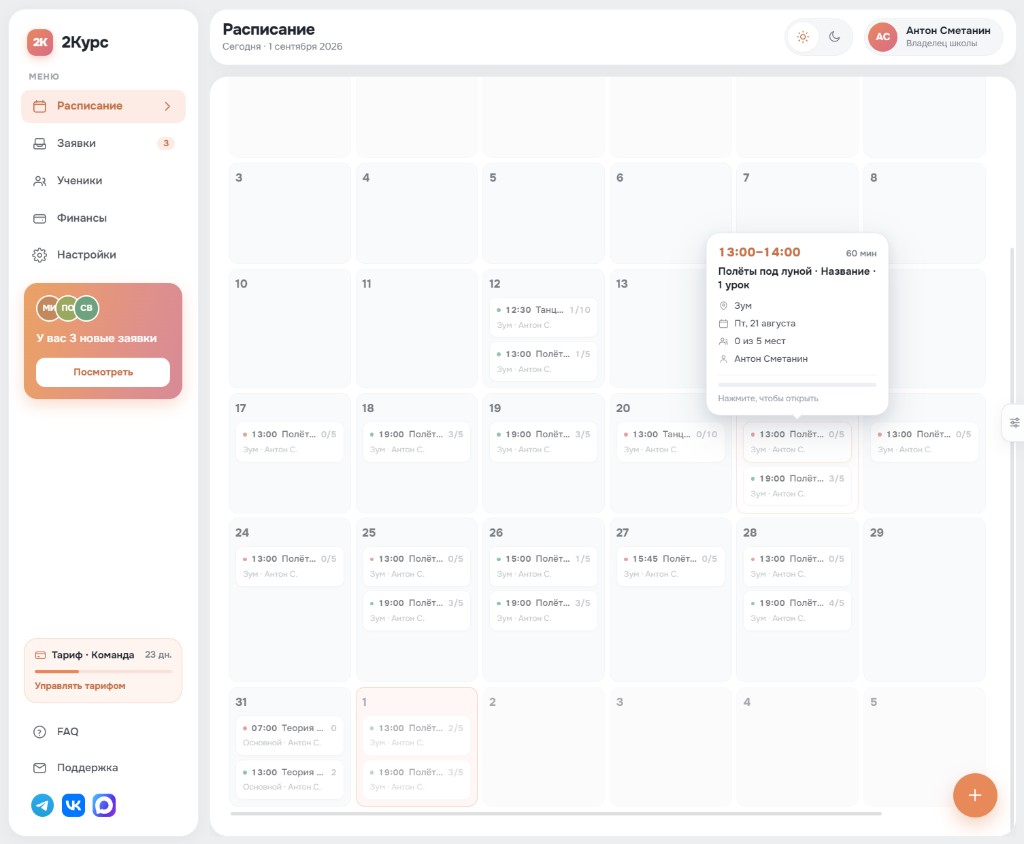
Режим «Календарь» — месяц целиком. Ячейки компактные, поэтому состав строки на карточке настраивается. Шестерёнка открывает блок «На карточке»:
- Количество мест — сколько записано из максимума, например 3/5.
- Кабинет — Zoom, зал или аудитория.
- Преподаватель — кто ведёт урок.
Ненужные галочки снимаются: в ячейке останется время и название, месяц не будет рябить.
Подсказка при наведении
Там же включается «Подсказка при наведении». Курсор на занятие — всплывает окно: интервал и длительность, полное название, кабинет, дата, места, преподаватель. Внизу подсказка «Нажмите, чтобы открыть». Чтобы просто свериться, кликать в карточку больше не нужно.
Фильтры по преподавателям и услугам
Над расписанием два списка: «Все преподаватели» и «Все услуги». Если в школе несколько педагогов или направлений, день, неделю и календарь можно сузить до одного — на экране останутся только нужные занятия.
Как пользоваться
- Откройте «Расписание». Выберите «День», «Неделю» или «Календарь».
- В дне и неделе шестерёнка → «Вид расписания»: список или сетка по времени.
- В сетке перетащите занятие на другой час или день.
- В календаре шестерёнка → «На карточке»: места, кабинет, преподаватель и подсказка по наведению.
- Если педагогов или услуг несколько — отфильтруйте список сверху.