Обновления4 мин чтения
Обновили заявки: колонки, ручное создание и запись на урок
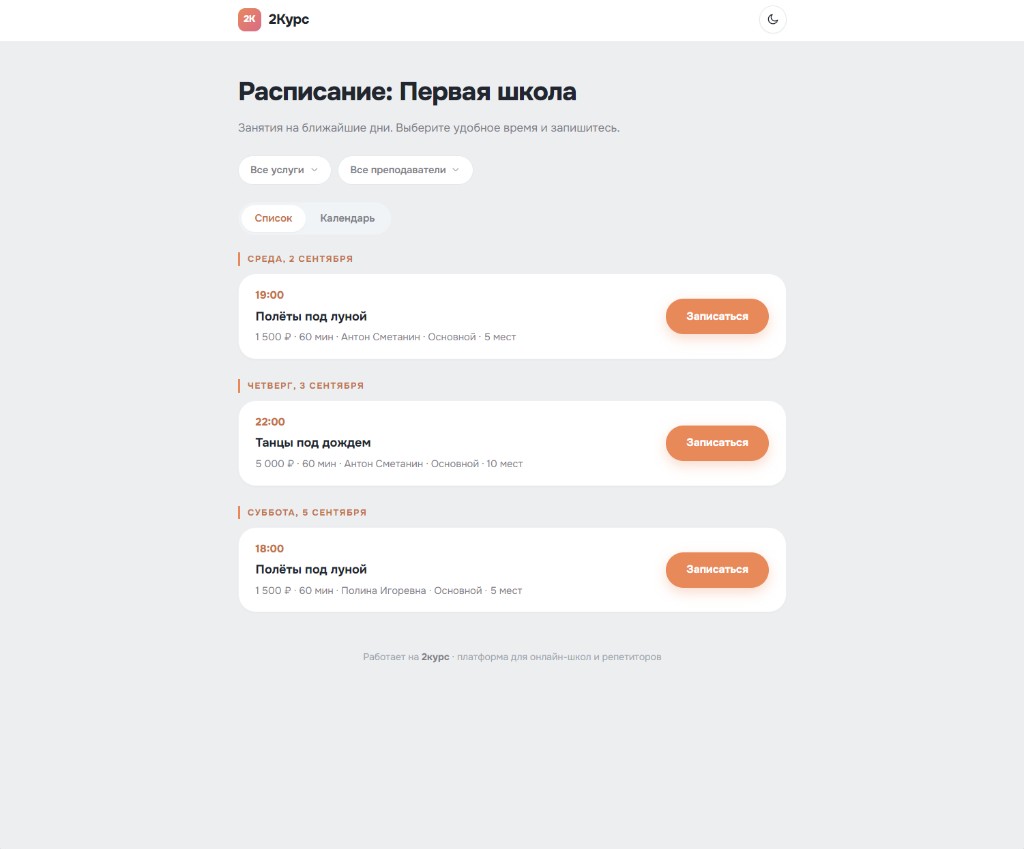
Клиент открывает публичное расписание школы и нажимает «Записаться». В кабинете сразу появляется заявка.
Эту страницу 2Курс собирает сам из ваших занятий. Ссылку можно скопировать вверху раздела «Заявки» и отправить ученикам. Заявки и колонки мы доработали: запись с сайта и звонок в школу теперь в одном месте.
Откуда приходят заявки
Публичная страница выглядит как расписание школы: ближайшие дни, фильтры по услуге и преподавателю, список или календарь. На карточке занятия — время, цена, длительность, преподаватель и кнопка «Записаться».
Список или колонки
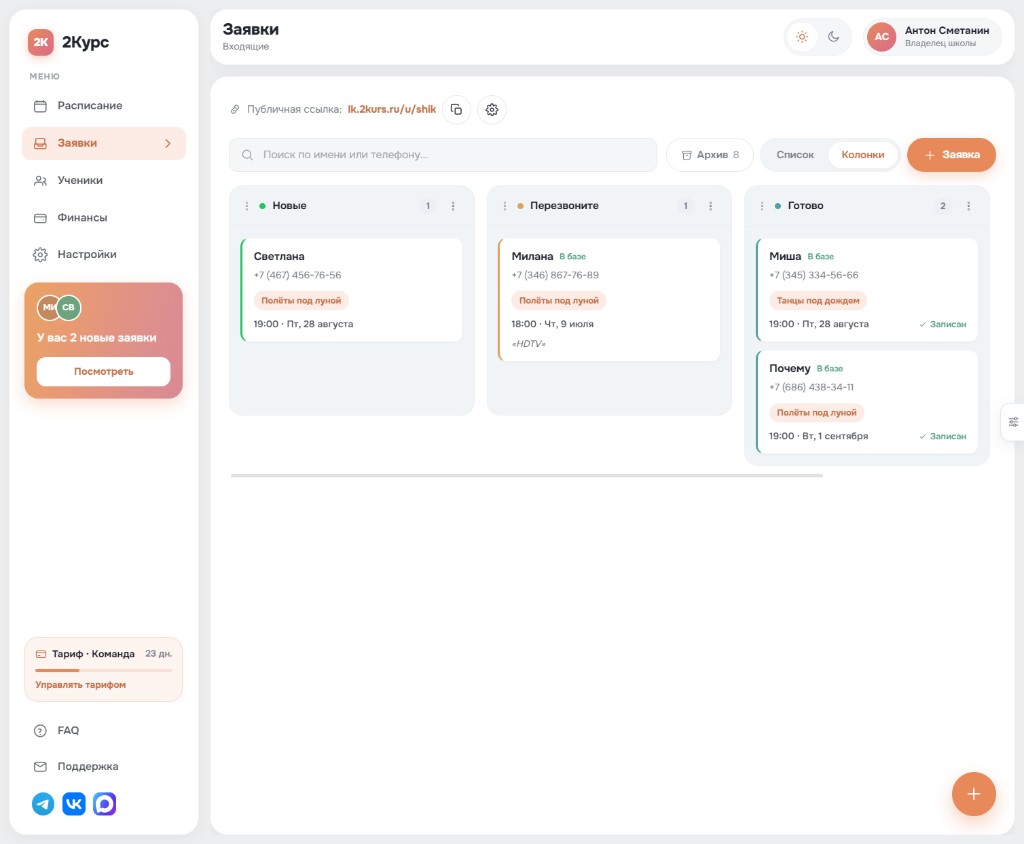
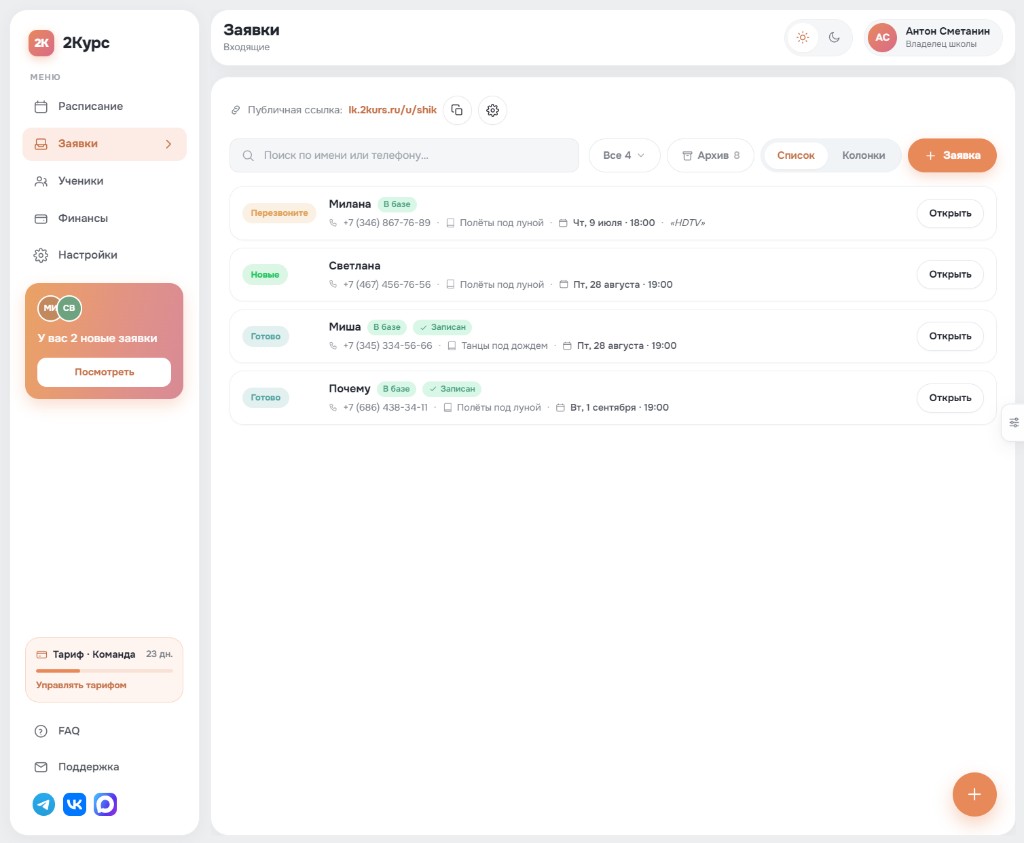
Заявки можно смотреть списком или колонками. В колонках — столбики по статусам. В списке — строки: имя, телефон, услуга и время занятия. Если человека уже записали на урок, рядом будет отметка «Записан».
Системная колонка «Новые»
По умолчанию есть системная колонка «Новые»: в неё падают все свежие заявки — и с публичной страницы, и созданные вручную. Отсюда их перетаскивают в свои колонки: «Перезвоните», «Готово» или те, что школа завела сама.
Заявка вручную
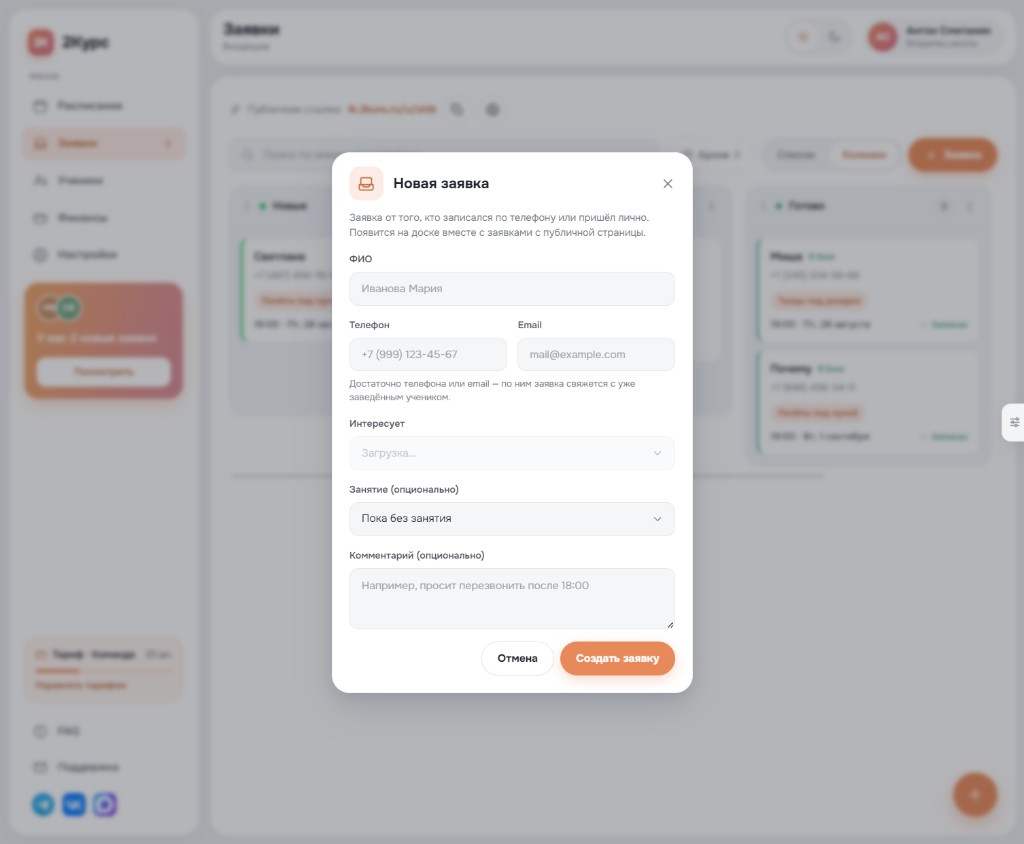
Клиент позвонил или пришёл в школу, форму сам не оставлял — кнопка «+ Заявка». Карточка попадёт на доску рядом с заявками с публичной страницы. В форме:
- ФИО
- Телефон и email — достаточно одного, чтобы связать заявку с учеником в базе
- «Интересует» — направление или услуга
- «Занятие» — конкретный слот, дата и время, если уже договорились. Можно оставить «Пока без занятия»
- Комментарий — например, «перезвонить после 18:00»
Свои колонки, комментарии и архив
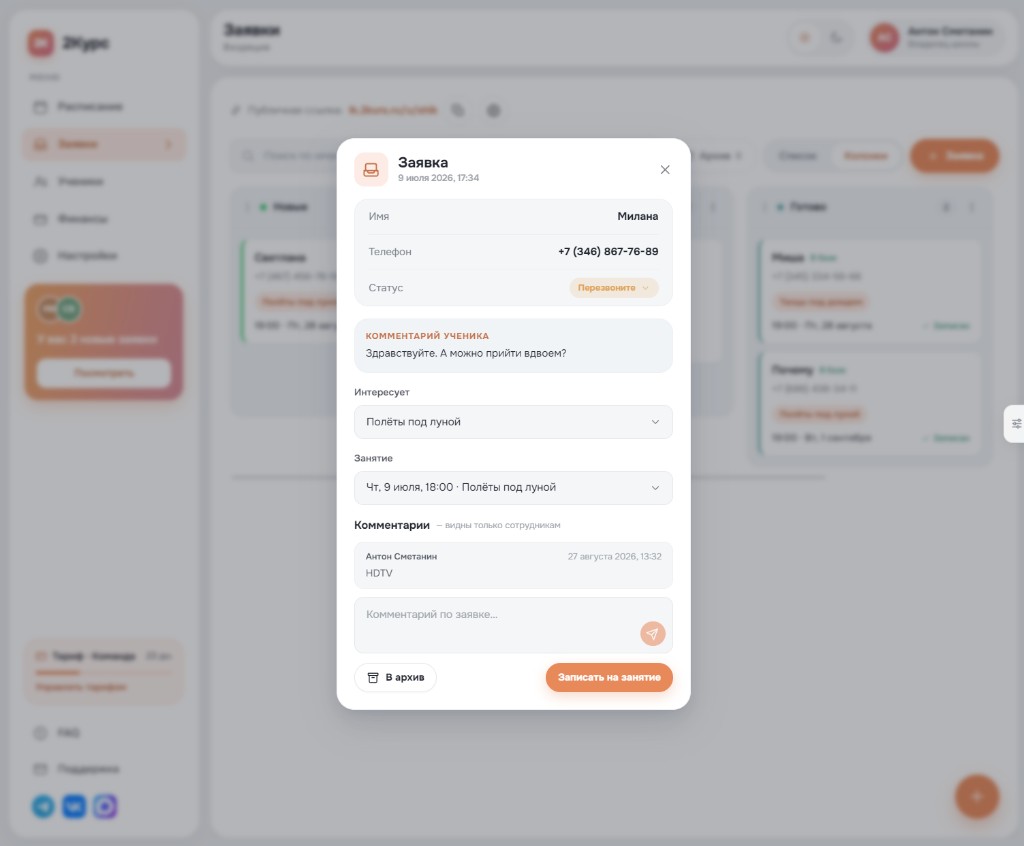
Школа добавляет колонки под свой процесс и перетаскивает карточки между ними. В открытой заявке поле статуса совпадает с колонкой.
Комментарий ученика с формы записи виден отдельно. Ниже — внутренние комментарии, только для сотрудников: переписка по заявке не смешивается с тем, что написал клиент.
Когда заявка обработана и больше не нужна на доске — «В архив». Архив открывается вкладкой вверху, рядом с поиском: карточки не пропадают, просто уходят с входящих.
Записать на урок из заявки
В карточке выбирается занятие — дата, время, услуга — и нажимается «Записать на занятие». Человек попадает в урок. На заявке появляется статус «Записан»: и в колонках, и в списке видно, кого уже посадили, а кому ещё перезвонить.
Как пользоваться
- Откройте «Заявки». Публичную ссылку отдайте тем, кто записывается сам.
- Новые заявки смотрите в колонке «Новые» или переключитесь на список.
- Звонок или визит — «+ Заявка»: имя, контакт, интерес и слот, если есть.
- Перетащите карточку в свою колонку, оставьте внутренний комментарий.
- Когда договорились — выберите занятие и нажмите «Записать на занятие».
- Отработанное уберите в архив вкладкой вверху.