Обновления3 мин чтения
В карточке ученика можно завести любые поля
В карточках учеников появились свои поля. Родитель, класс, инструмент, смена — что нужно школе. Поле заводится в настройках или прямо в окне нового ученика, заполняется в карточке и сразу там видно.
По этим же значениям можно найти человека в разделе «Ученики»: работают и поиск, и фильтры.
Где завести поля
Два места. Настройки → вкладка «Школа», блок «Поля ученика», кнопка «Настроить». Или окно «Новый ученик» — ссылка «Настроить свои поля ученика», не уходя в настройки.
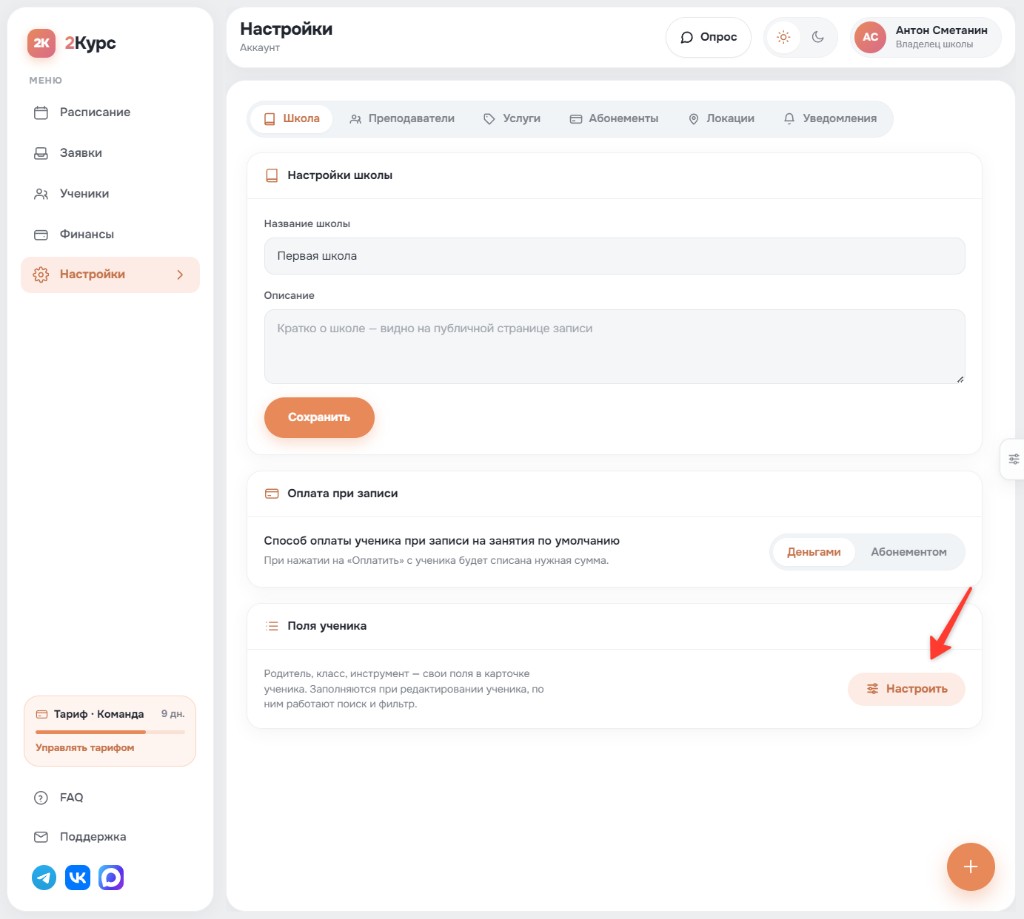
В настройках школы: «Поля ученика» → «Настроить».
Как добавить поле
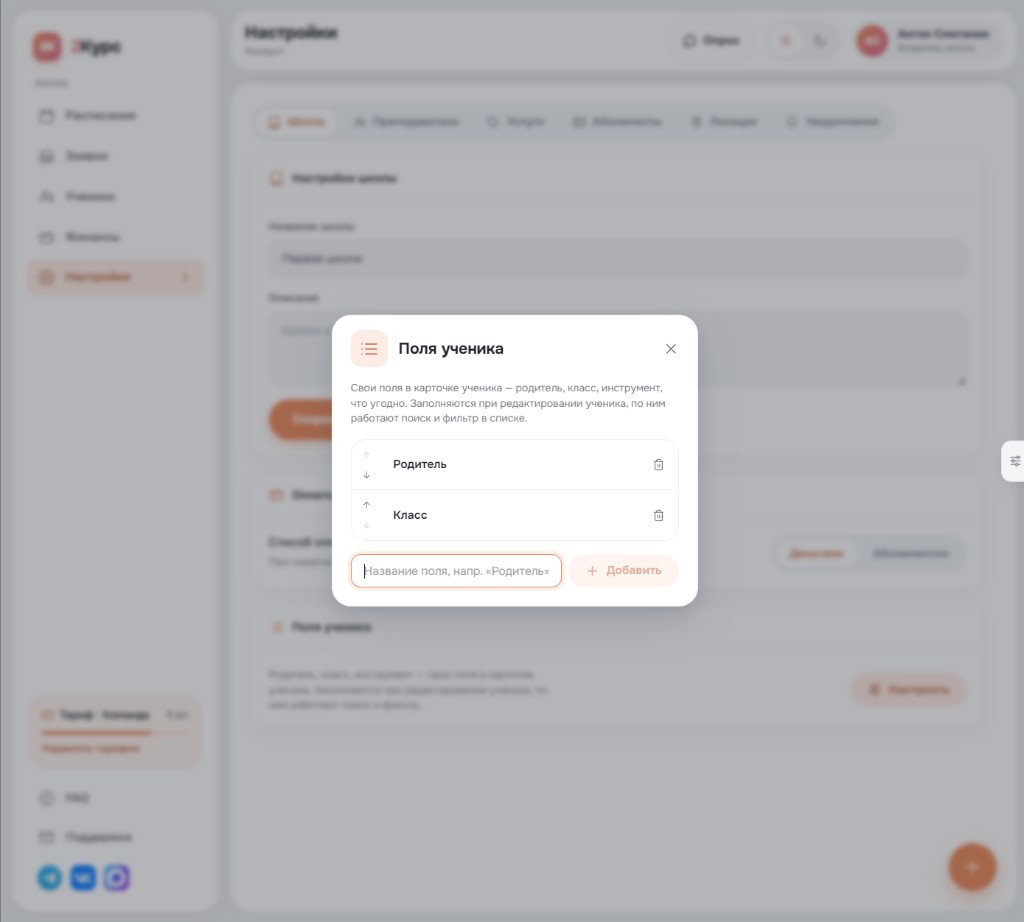
В окне — название и кнопка «+ Добавить». Поля можно переставить стрелками и удалить. Набор любой: родитель, класс, инструмент, школа, смена.
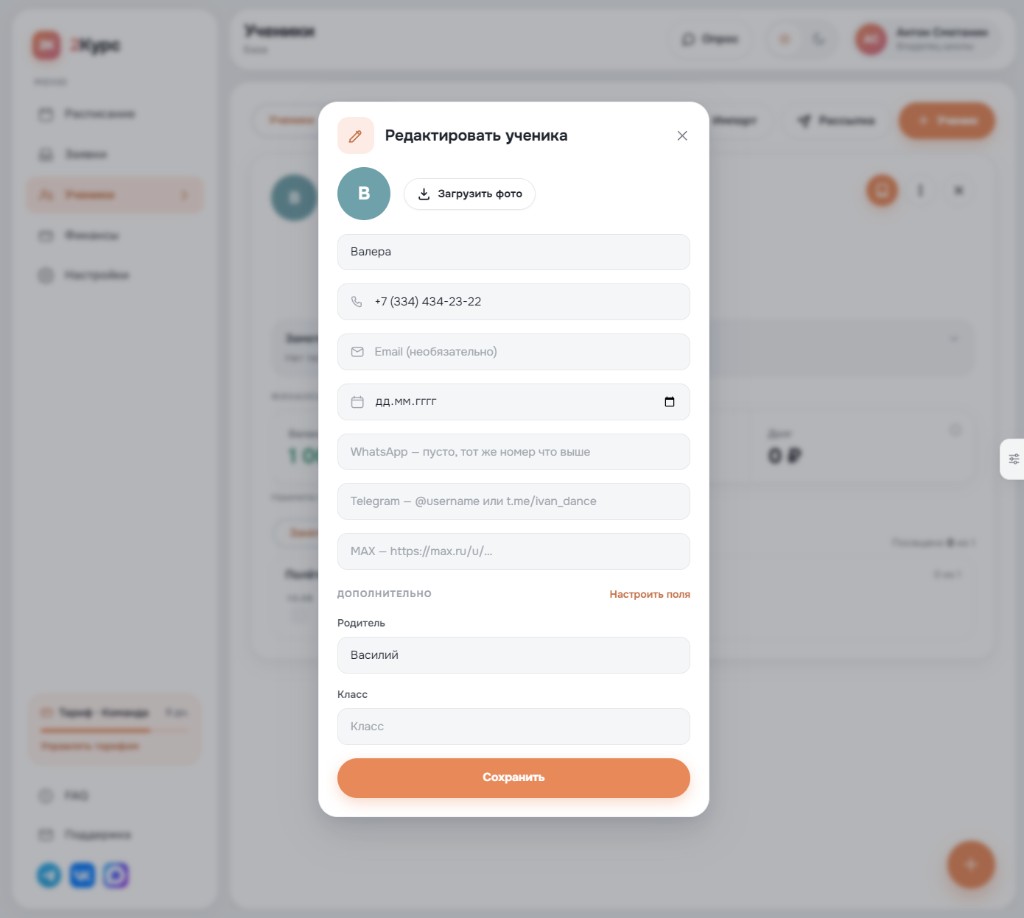
Заполнение у ученика
При создании и редактировании ученика свои поля появляются в форме. Список можно поправить на месте: в новом ученике — «Настроить свои поля ученика», в карточке — «Настроить поля».
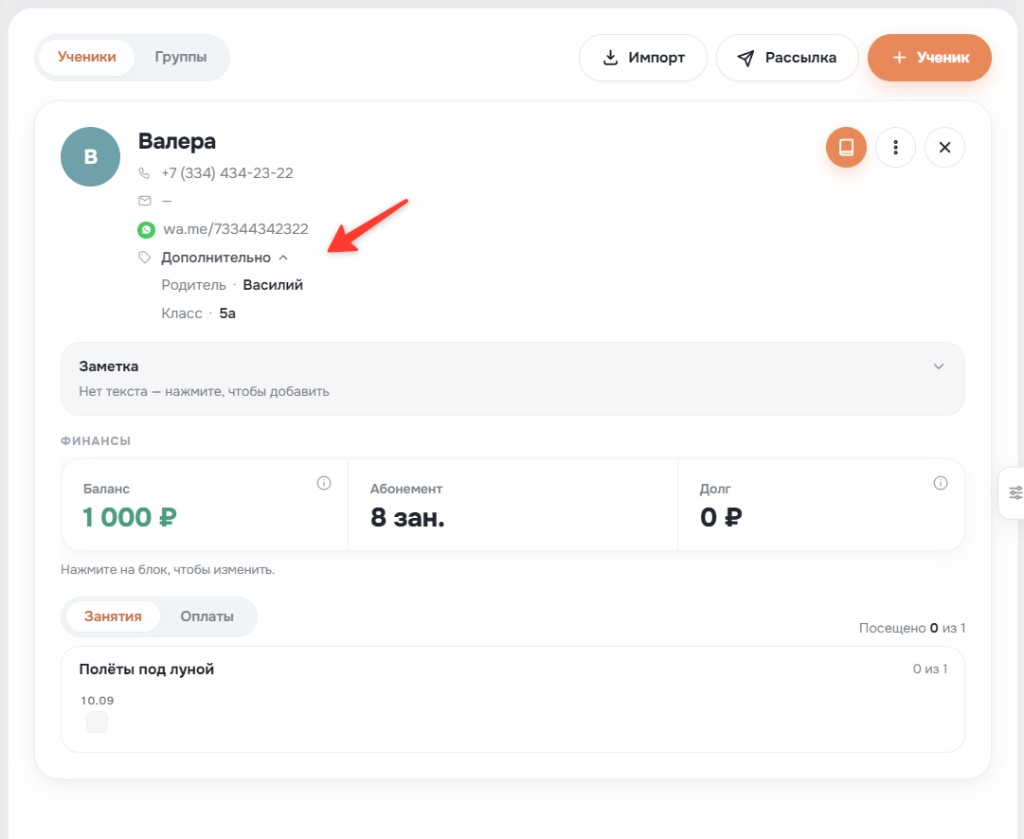
Как это выглядит в карточке
На карточке ученика заполненные поля собираются в блок «Дополнительно». Его можно свернуть, если значений много — имя, телефон и мессенджеры остаются на виду.
Поиск и фильтр в разделе «Ученики»
Раньше класс или родителя писали в заметку — и потом не находили. Теперь эти значения в карточке, и по ним можно отфильтровать список.
В разделе «Ученики» поиск и фильтры смотрят и стандартные данные, и свои поля. Нужны все из 5а или все с одним родителем — фильтр оставляет только их.
Как пользоваться
- Поля заводятся в Настройках → «Школа» → «Поля ученика» или в окне «Новый ученик» — «Настроить свои поля ученика».
- Введите название поля и нажмите «Добавить». Порядок меняется стрелками.
- Откройте ученика, заполните блок «Дополнительно» и сохраните.
- В разделе «Ученики» найдите человека поиском или фильтром по этим полям.